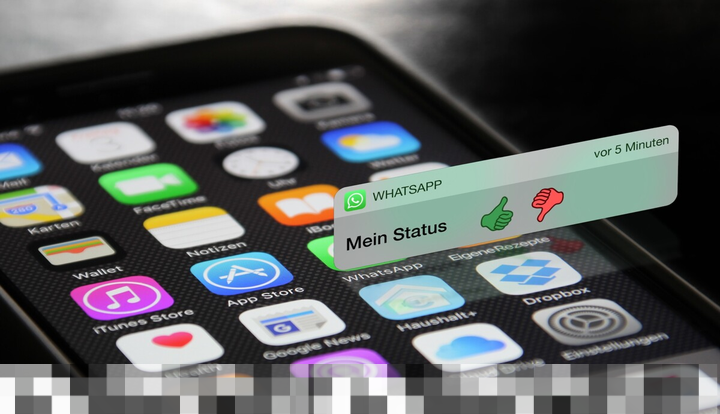
Memiliki smartphone dengan kapasitas memori yang terbatas seringkali menjadi masalah bagi banyak pengguna. Salah satu penyebab utama mengapa ruang penyimpanan di HP cepat terisi adalah aplikasi yang kita gunakan setiap hari, dan WhatsApp adalah salah satu yang paling signifikan. Banyak pengguna tidak menyadari bahwa pengaturan default WhatsApp dapat mengakibatkan penumpukan file media yang tidak perlu, sehingga menyebabkan memori HP penuh. Namun, ada solusi sederhana untuk mengatasi masalah ini.
Pemicu Memori HP Penuh: WhatsApp dan Fitur Auto Download
Salah satu faktor yang sering kali terabaikan dalam permasalahan memori HP penuh adalah pengaturan otomatis pada WhatsApp. Aplikasi ini memiliki fitur yang secara otomatis mengunduh berbagai jenis file media, termasuk foto, video, dan dokumen. Ketika fitur ini aktif, setiap file yang diterima akan langsung diunduh ke perangkat, yang berujung pada penumpukan data dan berkurangnya ruang penyimpanan.
Seiring waktu, file-file media yang terakumulasi ini dapat menghabiskan banyak ruang di perangkat Anda, terutama jika Anda aktif dalam grup atau sering menerima kiriman media. Tanpa disadari, pengguna mungkin akan mendapati memori HP mereka hampir penuh hanya karena pengaturan ini.


Apa itu Fitur Auto Download WhatsApp?
Fitur auto download pada WhatsApp dirancang untuk memudahkan pengguna dalam mengakses file media yang diterima, namun bisa menjadi masalah jika tidak dikelola dengan baik. Berikut adalah beberapa jenis file yang biasanya diunduh secara otomatis:
- Foto
- Video
- Dokumen
- Audio
- File lainnya
Apabila fitur ini diaktifkan, semua media yang masuk akan disimpan di perangkat Anda tanpa perlu konfirmasi terlebih dahulu. Hal ini sering kali mengakibatkan ruang penyimpanan yang terbatas menjadi terisi dengan cepat.
Menonaktifkan Auto Download pada WhatsApp
Untuk mengatasi masalah memori HP penuh yang disebabkan oleh WhatsApp, langkah pertama yang bisa diambil adalah menonaktifkan fitur auto download. Berikut adalah panduan langkah demi langkah untuk mematikan fitur ini:
Langkah-langkah Menonaktifkan Auto Download
1. Buka aplikasi WhatsApp di perangkat Anda.
2. Ketuk ikon tiga titik di sudut kanan atas untuk membuka menu.
3. Pilih ‘Setelan’ atau ‘Pengaturan’.
4. Masuk ke menu ‘Penyimpanan dan Data’.
5. Di bagian ‘Unduh Otomatis Media’, Anda akan melihat pilihan untuk mengatur unduhan otomatis untuk ketika menggunakan data seluler, Wi-Fi, dan roaming. Pilih ‘Tidak ada’ pada semua opsi tersebut.
Dengan menonaktifkan fitur ini, Anda akan mendapatkan kontrol lebih besar terhadap file mana yang ingin Anda unduh dan mana yang tidak perlu disimpan di perangkat Anda. Ini adalah langkah awal yang sangat penting untuk menghindari memori HP penuh di kemudian hari.
Menjaga Galeri Tetap Rapi
Selain menonaktifkan fitur auto download, Anda juga harus mempertimbangkan untuk mematikan penyimpanan media otomatis di galeri. Secara default, WhatsApp menyimpan semua foto dan video yang diterima ke dalam galeri Anda, yang dapat memperburuk masalah memori. Berikut cara menonaktifkan penyimpanan otomatis ke galeri:
Langkah Menonaktifkan Penyimpanan Media di Galeri
1. Buka aplikasi WhatsApp dan arahkan ke ‘Setelan’.
2. Pilih ‘Obrolan’.
3. Temukan opsi ‘Tampilkan Media’ dan matikan pengaturan ini.
Dengan cara ini, meskipun Anda menerima file media, mereka tidak akan langsung tersimpan di galeri Anda, sehingga membantu menjaga ruang penyimpanan tetap longgar.
Manfaat Menonaktifkan Fitur Ini
Menonaktifkan fitur auto download dan penyimpanan otomatis di galeri tidak hanya membantu mencegah memori HP penuh, tetapi juga memberikan beberapa manfaat lainnya:
- Kontrol penuh: Anda dapat memilih file mana yang ingin diunduh.
- Ruang penyimpanan lebih lega: Mengurangi file yang tidak perlu di perangkat.
- Performa HP lebih baik: Memori yang lebih lega dapat meningkatkan performa perangkat.
- Lebih sedikit gangguan: Menghindari notifikasi yang tidak perlu dari unduhan media.
- Organisasi lebih baik: Memudahkan Anda dalam mengelola file media yang penting saja.
Alternatif Pengelolaan Media di WhatsApp
Jika Anda masih ingin menerima media dari WhatsApp tetapi tidak ingin mempengaruhi kapasitas penyimpanan, ada beberapa alternatif yang bisa dipertimbangkan. Salah satunya adalah menggunakan layanan penyimpanan cloud seperti Google Drive atau Dropbox. Dengan cara ini, Anda dapat menyimpan file media secara online dan mengaksesnya kapan saja tanpa mengisi memori HP Anda.
Langkah Menggunakan Cloud Storage
1. Pilih layanan penyimpanan cloud yang Anda sukai.
2. Unduh aplikasi layanan tersebut dan buat akun jika diperlukan.
3. Setelah itu, Anda bisa mengatur agar file yang diterima dari WhatsApp diunggah secara otomatis ke cloud storage Anda.
Dengan memanfaatkan teknologi penyimpanan cloud, Anda dapat menghemat ruang di perangkat dan tetap memiliki akses ke file-file penting.
Tips Tambahan untuk Mengelola Memori HP
Selain menonaktifkan fitur otomatis di WhatsApp, ada beberapa tips lain yang dapat Anda terapkan untuk menjaga ruang memori HP tetap optimal:
- Rutin hapus file tidak penting: Periksa dan hapus file yang tidak lagi diperlukan secara berkala.
- Gunakan aplikasi pengelola file: Aplikasi ini dapat membantu Anda mengidentifikasi file besar yang memakan banyak ruang.
- Uninstall aplikasi yang jarang digunakan: Pastikan hanya aplikasi yang benar-benar dibutuhkan yang terpasang di perangkat Anda.
- Transfer file ke komputer: Untuk file yang besar, pertimbangkan untuk memindahkannya ke komputer atau perangkat lain.
- Gunakan SD card: Jika HP Anda mendukung, menambahkan kartu SD dapat memberikan ruang ekstra.
Dengan menerapkan langkah-langkah ini, Anda tidak hanya mencegah memori HP penuh, tetapi juga meningkatkan efisiensi penggunaan perangkat Anda secara keseluruhan. Memori HP yang terkelola dengan baik akan memberikan pengalaman pengguna yang lebih baik dan lebih nyaman.
Secara keseluruhan, memahami pengaturan yang ada dan mengambil tindakan proaktif adalah kunci dalam mengatasi masalah memori HP penuh. Dengan menonaktifkan fitur auto download di WhatsApp dan menerapkan tips pengelolaan memori lainnya, Anda dapat menjaga perangkat tetap berfungsi optimal dan menghindari masalah penyimpanan di masa depan.